
シルクスクリーンの網点とは? 作り方と、DTFで網点の版下を作る方法
DTFやDTGなどの機械プリントで網点の版下を作ろうとして、うまくいかず、「シルクスクリーンの網点は、どうやって作られているのか」から調べ直す人は少なくありません。網点はもともと、シルクスクリーンの世界で育った技法だからです。この記事では、順に、シルクスクリーンの網点とは何か、どう作るのか、DTFでうまくいかなくなりやすい理由、そしてブラウザで無料で作る方法を説明します。
シルクスクリーンの網点とは?
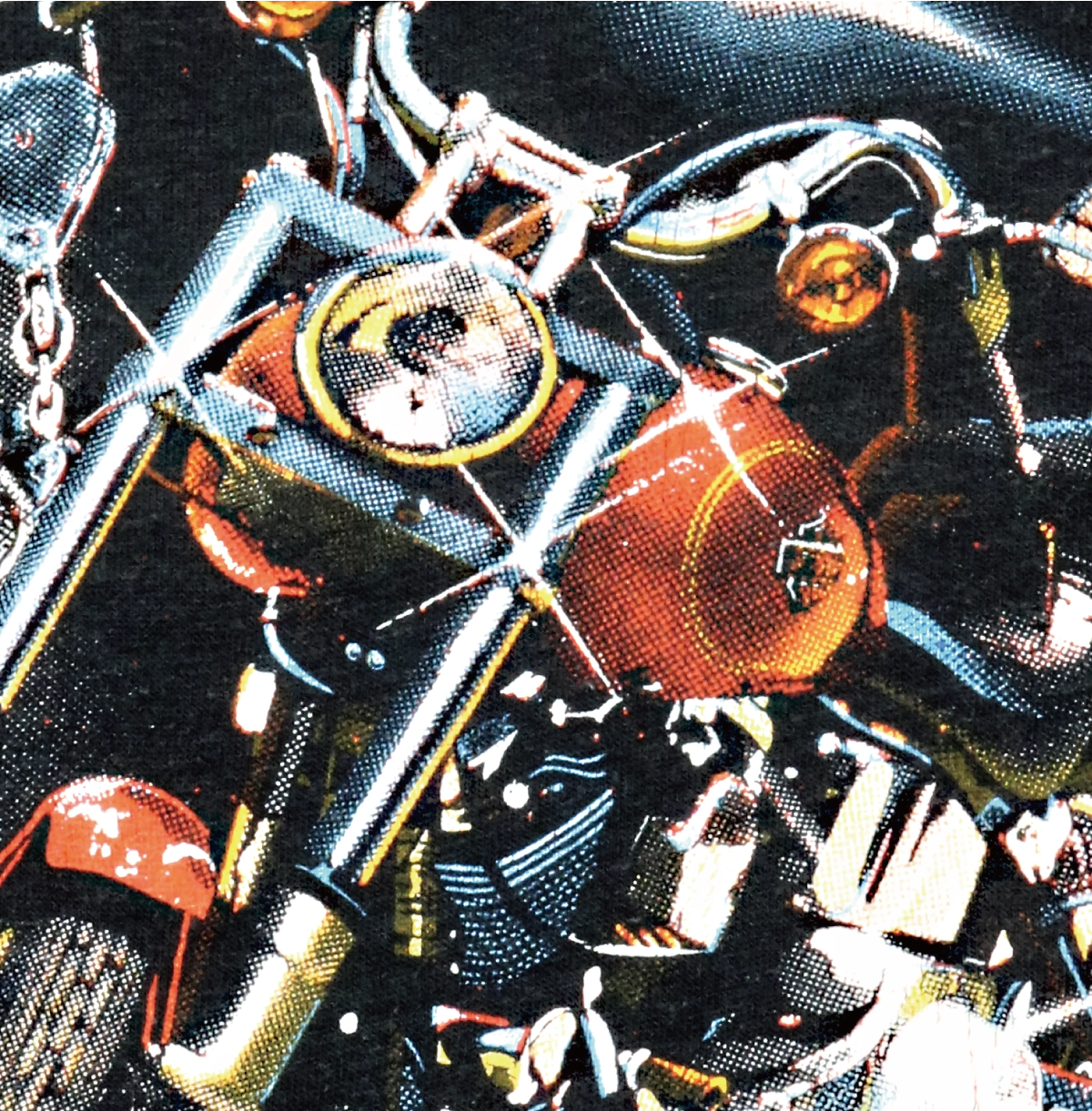
網点(ハーフトーン)は、階調を 点の大きさ で表す技法です。暗い所は点が大きく詰まり、明るい所は点が小さく、まばらになります。
なぜシルクスクリーンで必要なのか。版(スクリーン)は、インクを通すか通さないかの二択で、なめらかなグラデーションをそのままは保てないからです。影やぼかしを残すために、画像を点に分解します。遠目には点が溶け合って連続した階調に見え、近くで見ると、無数の点でできていることが分かります。
シルクスクリーンの網点は、どう作る?
流れは、おおよそ次のとおりです。
- 画像を、ソフトで網点(点の集まり)に変換する。
- それを、透明フィルムに黒で出力し、ポジフィルムにする。
- 乳剤を塗ったスクリーンにポジを重ねて、露光する。
- 光が当たらなかった部分の乳剤を洗い流し、点の形に穴の開いた版にする。
- その穴を通して、インクが布に載る。
仕上がりを決める要素は、主に4つです。
- 線数(lpi):点の細かさ。数字が大きいほど、点は細かく、密になります。
- メッシュ:スクリーンの目の細かさ。小さな点を保てるだけの細かさが必要です。目安として、メッシュは線数の4〜5倍程度とされます。
- 角度:メッシュの織り目との干渉(モアレ)を避けるため、点の並びを傾けます。単色なら、45°前後がよく使われます。
- 原画の状態:元の絵の階調の幅、コントラスト、解像度で、網点の出来は大きく変わります。また、印刷物のスキャンやコミック風の絵のように、原画がすでに網点を含んでいると、もう一度網点にしたときに点どうしが干渉して、モアレが出ることがあります。
この数字は、あくまで目安です。使うスクリーン、インク、工房に合わせて調整してください。
DTFだと、なぜうまくいかない?
シルクスクリーンの網点は、版とフィルムのために設計された技法です。DTFはインクジェットで、白インクとパウダーを使うので、シルクでうまくいく点が、そのままDTFでもうまくいくとは限りません。よくある原因は、次のとおりです。
- 白黒だけになる。 Photoshopの手作業(グレースケール → ビットマップ → ハーフトーンスクリーン)は、2階調の白黒画像になるため、色が失われます。
- 線数が合っていない。 細かすぎると点がつぶれて溶け合い、粗すぎると、ざらついて見えます。チュートリアルには15線前後を使うものもあり、HALFTONEの標準プリセットは約30線です。全員に合う数字はありません。
- 解像度が足りない。 低い解像度で網点にしてから拡大すると、点がぼやけます。一般に300dpiが使われます。
- 明るい部分が溶け合う。 明部で点が大きすぎると、隣の点とくっつき、明るいディテールがベタの塊に見えます。
- 原画に、すでに網点やノイズがある。 印刷物のスキャンや、網点入りの素材をそのまま網点にすると、点が二重になり、モアレが出ることがあります。
シルクスクリーンの網点と、DTFの網点の違い
- シルクスクリーン:出力は、インクの色ごとのポジフィルム(1色に1枚)。点の大きさは、メッシュで制限されます。製版(露光)の工程が必要です。
- DTF:出力は、プリンターで刷る画像ファイル(PNGなど)。フルカラーで、点の大きさは、プリンターとフィルムで制限されます。
考え方は同じ「階調を点に変える」ことです。違うのは刷る道具なので、点の大きさとファイル形式を、それに合わせる必要があります。
DTG(布に直接インクジェットで刷る方式)でも、考え方は同じです。画像ファイルをプリンターで刷るので、点の大きさとファイル形式を、そのプリンターに合わせます。HALFTONEで作る網点は、DTFにもDTGにも使えます。
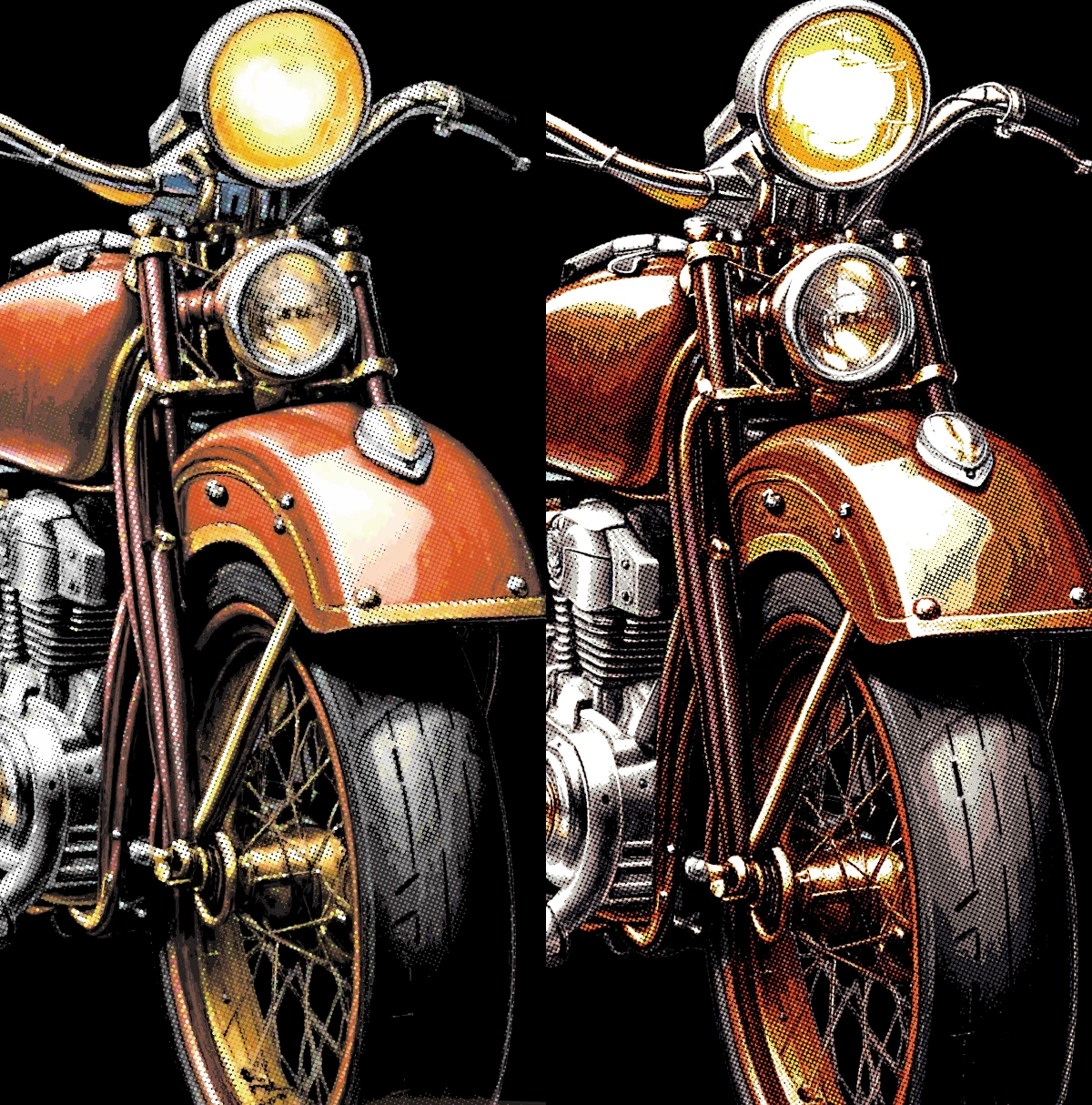
DTFの網点は、グラデーションを守るだけでなく、設定次第で、デジタルの画像に昔の刷り物のような質感を与えることもできます。
DTF用の網点を、無料で作る
RIPやPhotoshopのプラグインは要りません。ブラウザだけで作れます。
- 画像をアップロード — デザインをブラウザにドラッグ。試すだけなら登録は不要です。
- 網点のプリセットを選ぶ — 印刷向けに調整されたプリセットから始めて、点の大きさ、角度、密度を、絵に合うまで調整します。
- プレビューして、ダウンロード — 画面で結果を確かめて、いつものDTFの工程に書き出します。出力は PNG 画像で、CorelDRAW や Photoshop でも開けます。
インストールも、ウォーターマークも不要です。まず画像を変換して、目で確かめてみてください。
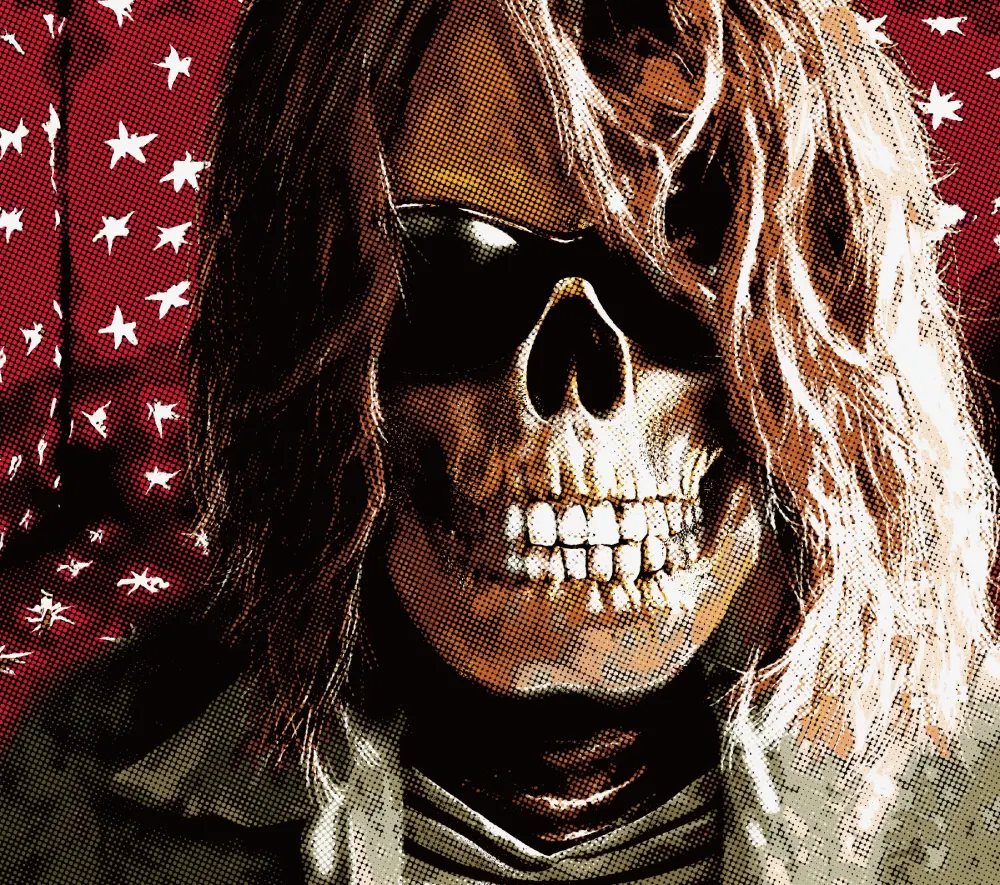
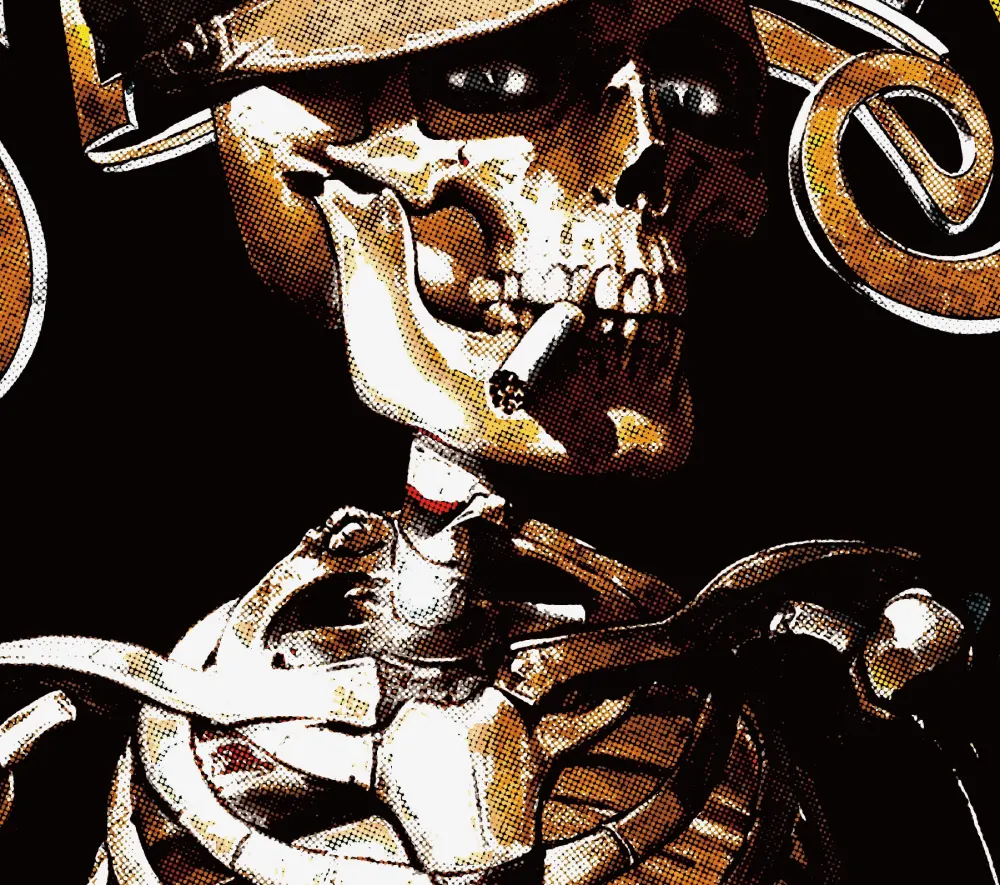
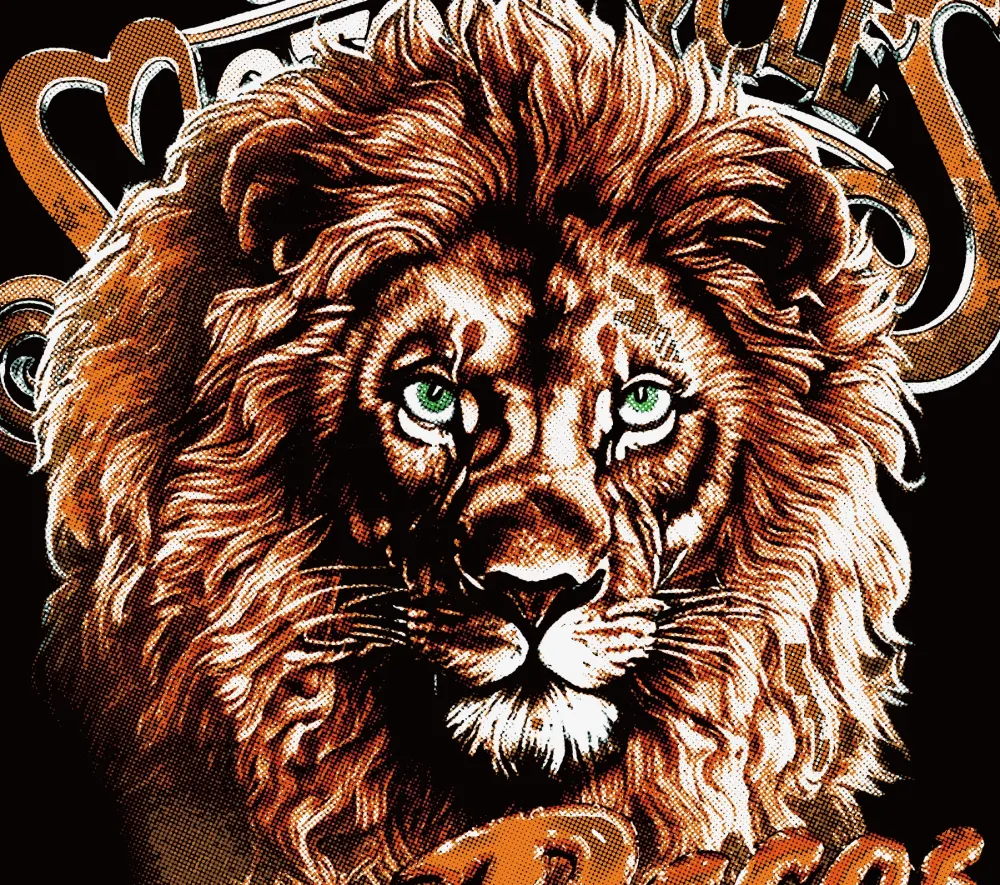
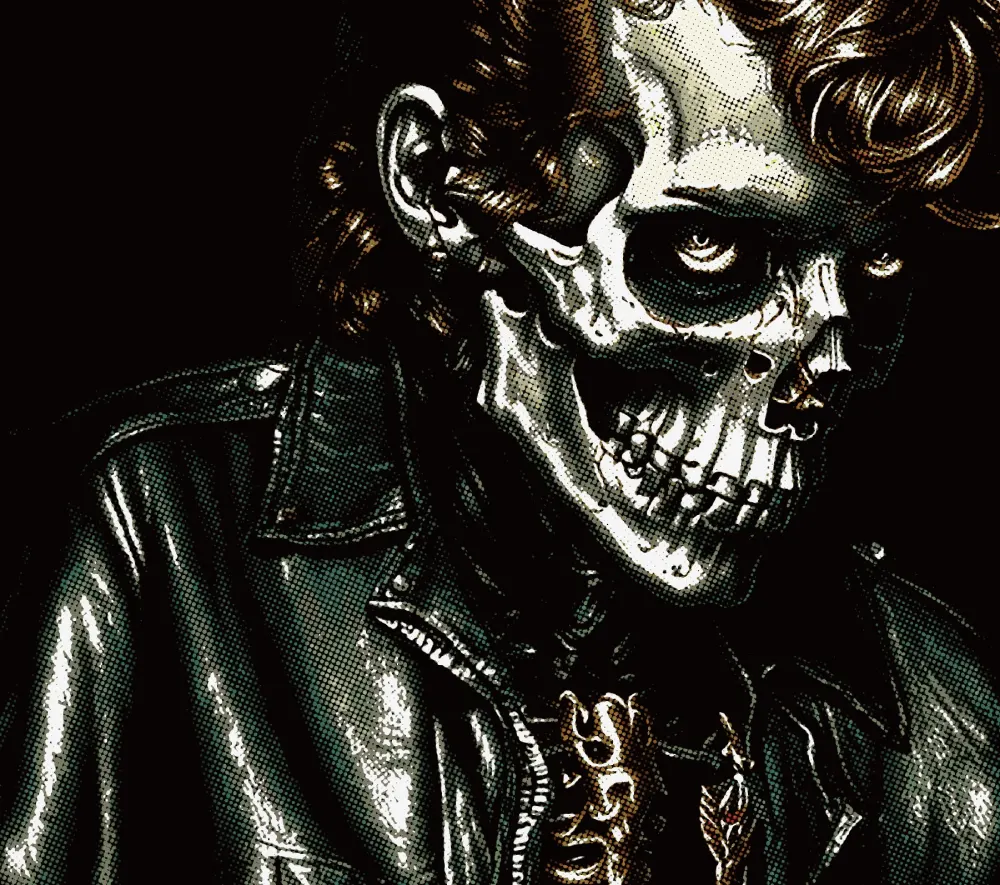
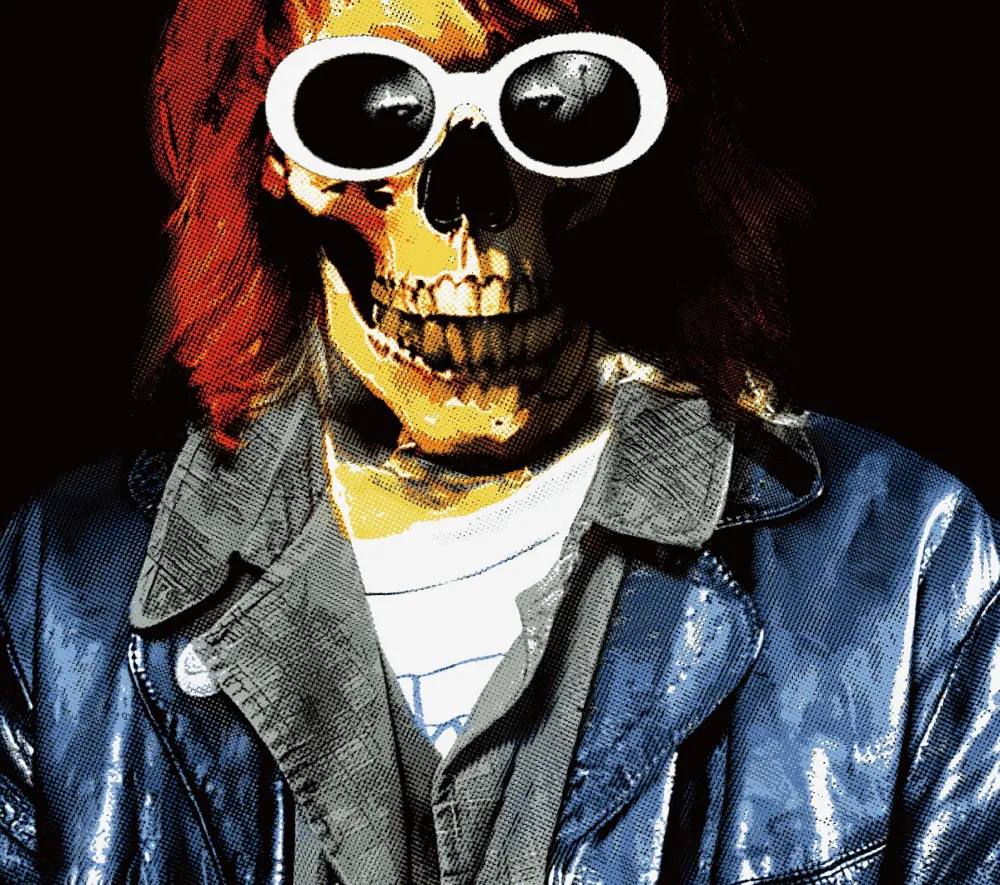
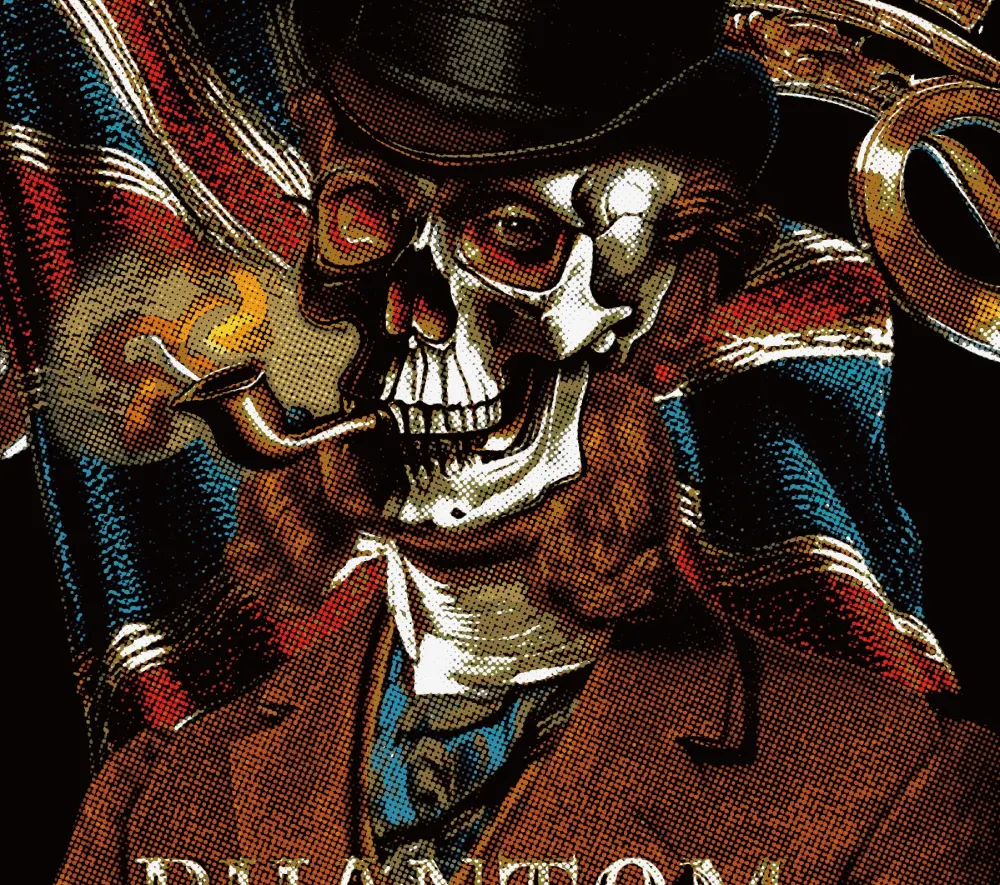
HALFTONEで変換した例(拡大クロップ)。どの絵でも、点の大小で、階調と質感ができています。
よくある質問
DTFでは、何線が合いますか? 全員に合う数字はありません。プリセットから始めて、生地、プリンター、デザインに合わせて、点の大きさを増減してください。最終的な判断は、目で行います。そのためにプレビューがあります。
シルクスクリーン用の網点を、そのままDTFに使えますか? 考え方は同じですが、点の大きさとファイル形式を、DTFプリンターに合わせる必要があります。1色のポジフィルムは、スクリーンのためのもので、DTFプリンターのためのものではありません。
DTGでも使えますか? はい。DTFと同じく、画像ファイルをプリンターで刷る方式なので、同じように使えます。点の大きさは、刷る生地とプリンターに合わせて調整してください。
PhotoshopやCorelDRAWは、必須ですか? いいえ。このツールはブラウザで動きます。出力は PNG なので、そこから Photoshop や CorelDRAW で続きの作業をすることもできます。