
Sablon raster itu apa? Cara membuatnya, dan cara membuat raster untuk DTF
Kalau Anda sedang menyiapkan raster untuk DTF atau DTG tapi hasilnya belum pas, wajar kalau akhirnya Anda mencari tahu dulu bagaimana raster dibuat di sablon. Sebab raster memang lahir dari dunia sablon. Artikel ini menjelaskan, berurutan: apa itu raster di sablon, bagaimana cara membuatnya, kenapa di DTF sering tidak berhasil, dan cara membuat raster untuk DTF secara gratis di browser.
Sablon raster itu apa?
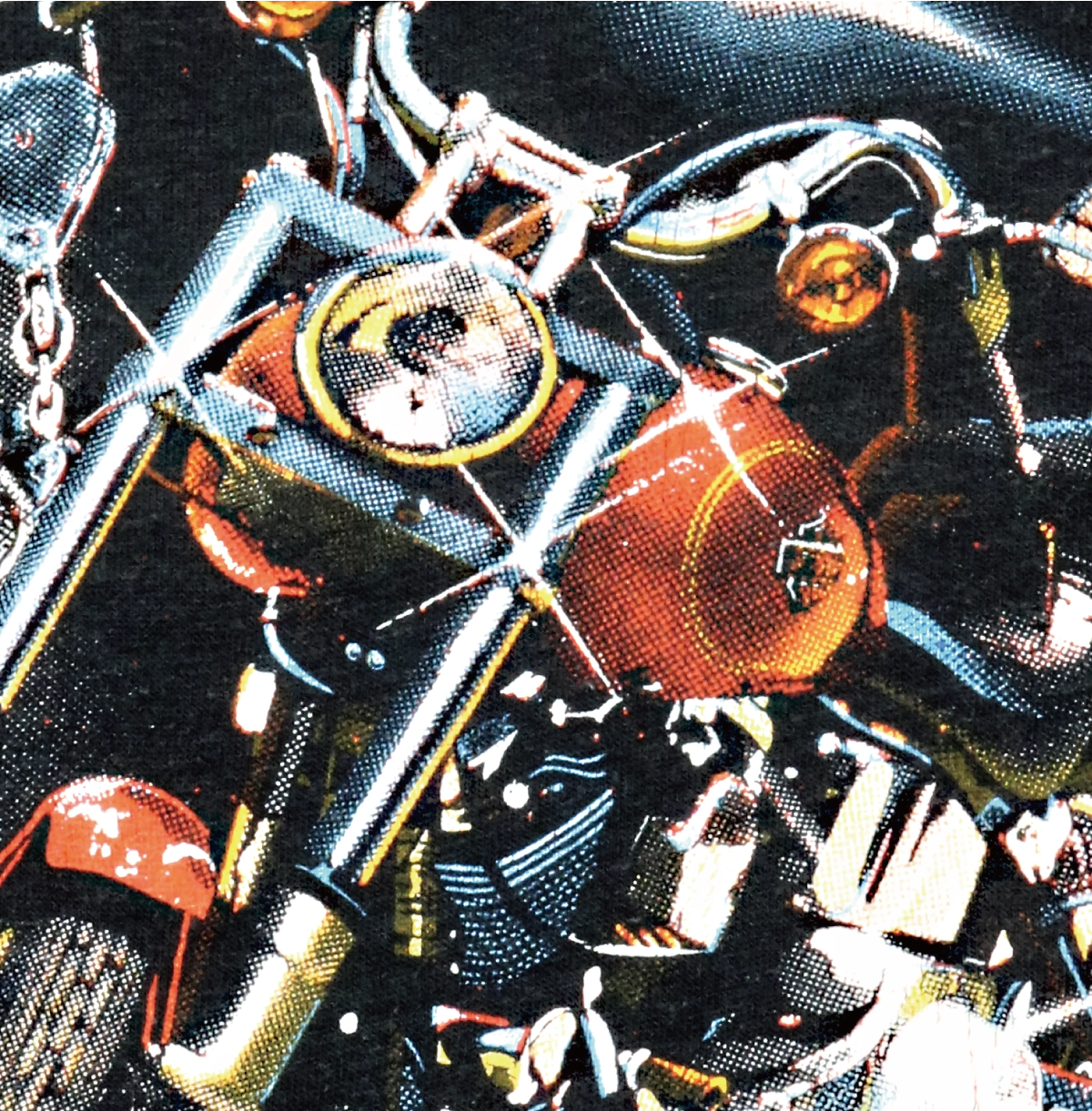
Raster (halftone) mewakili gradasi lewat besar-kecilnya titik. Di area gelap, titiknya besar dan rapat; di area terang, titiknya kecil dan jarang.
Kenapa sablon butuh ini? Screen hanya bisa meloloskan tinta atau tidak — ia tidak bisa menahan gradasi yang halus. Supaya bayangan dan gradasi tetap ada, gambar dipecah menjadi titik-titik. Dari jauh titik-titik itu menyatu dan terlihat sebagai tone yang halus; dari dekat terlihat bahwa gambarnya tersusun dari banyak titik.
Bagaimana raster dibuat di sablon?
Alurnya kurang lebih seperti ini:
- Gambar diubah menjadi raster (titik-titik) di software.
- Hasilnya dicetak sebagai film positif — hitam di atas film transparan.
- Film dipasang di atas screen yang sudah dilapisi emulsi, lalu disinari (afdruk).
- Bagian emulsi yang tidak terkena cahaya dibilas, sehingga screen berlubang mengikuti pola titik.
- Tinta lewat melalui lubang-lubang itu ke kain.
Ada empat hal yang menentukan hasilnya:
- LPI (lines per inch) — kerapatan titik. Semakin besar angkanya, semakin halus dan rapat titiknya.
- Mesh — kerapatan kain screen. Mesh harus cukup halus untuk menahan titik yang kecil. Sebagai aturan praktis, mesh umumnya sekitar 4–5 kali LPI.
- Sudut — titik disusun miring agar tidak bentrok dengan anyaman mesh (moiré). Untuk satu warna, sudut sekitar 45° sering dipakai.
- Kondisi gambar asli — rentang tone, kontras, dan resolusi gambar asli sangat memengaruhi hasil raster. Selain itu, jika gambar asli sudah berisi raster (misalnya hasil scan barang cetak atau gambar bergaya komik), me-raster-nya lagi bisa membuat titik-titiknya saling bertabrakan dan menimbulkan moiré.
Angka-angka di atas hanyalah aturan praktis. Sesuaikan dengan screen, tinta, dan percetakan Anda.
Kenapa di DTF sering tidak berhasil?
Raster di sablon dirancang untuk screen dan film. DTF memakai printer inkjet dengan tinta putih dan powder, sehingga titik yang bagus di sablon belum tentu bagus di DTF. Beberapa penyebab yang paling sering muncul:
- Hasil hitam-putih saja. Cara manual di Photoshop (Grayscale → Bitmap → Halftone Screen) menghasilkan gambar 1-bit hitam-putih, sehingga warna hilang.
- LPI tidak cocok. Terlalu rapat, titik-titik menyatu; terlalu jarang, hasilnya terlihat kasar. Beberapa tutorial memakai sekitar 15 LPI, sementara preset awal HALFTONE sekitar 30 LPI. Tidak ada satu angka yang cocok untuk semua.
- Resolusi terlalu rendah. Raster yang dibuat pada resolusi rendah lalu diperbesar membuat titik menjadi kabur. Umumnya dipakai 300 DPI.
- Area terang menyatu. Di area terang, titik yang terlalu besar saling menempel, sehingga detail terang tampak seperti blok.
- Gambar asli sudah berisi raster atau noise. Jika hasil scan barang cetak atau bahan yang sudah berraster langsung di-raster lagi, titiknya menjadi ganda dan bisa muncul moiré.
Apa bedanya raster sablon dan raster DTF?
- Sablon: keluarannya film positif per warna (untuk satu tinta, satu film). Ukuran titik dibatasi oleh mesh. Perlu proses afdruk screen.
- DTF: keluarannya file gambar (misalnya PNG) yang dicetak oleh printer. Warna penuh, dan ukuran titik dibatasi oleh printer dan film.
Idenya sama — mengubah tone menjadi titik. Yang berbeda adalah alat cetaknya, jadi ukuran titik dan format file perlu disesuaikan.
Hal yang sama berlaku untuk DTG (cetak langsung ke kain dengan inkjet). File gambar dicetak oleh printer, jadi ukuran titik dan format file disesuaikan dengan printer tersebut. Raster yang dibuat dengan HALFTONE bisa dipakai untuk DTF maupun DTG.
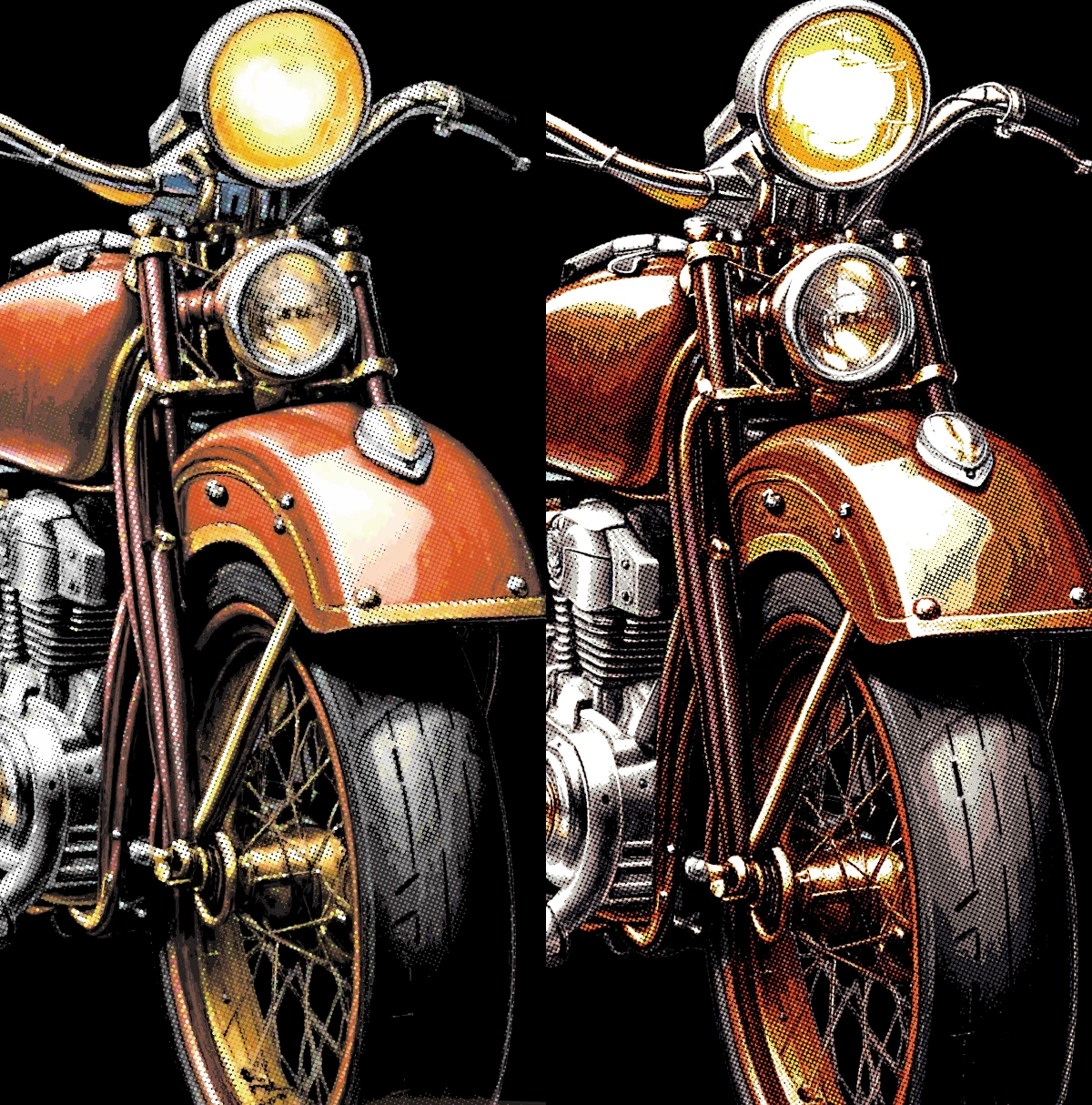
Raster di DTF juga bisa lebih dari sekadar menyelamatkan gradasi: dengan pengaturan yang tepat, ia bisa memberi karakter cetak lama pada gambar digital.
Cara membuat raster untuk DTF secara gratis
Tidak perlu Photoshop, plugin, atau RIP: semuanya berjalan di browser.
- Upload gambar — tarik desain Anda ke browser. Tanpa daftar untuk mencoba.
- Pilih preset raster — mulai dari preset yang sudah disesuaikan untuk cetak, lalu atur ukuran titik, sudut, dan kerapatan sampai cocok dengan desain Anda.
- Pratinjau dan download — cek hasilnya di layar, lalu ekspor ke alur DTF Anda. Hasilnya berupa gambar PNG yang bisa dibuka di CorelDRAW maupun Photoshop.
Tanpa install dan tanpa watermark. Coba ubah gambar Anda dan lihat hasilnya dengan mata sendiri.
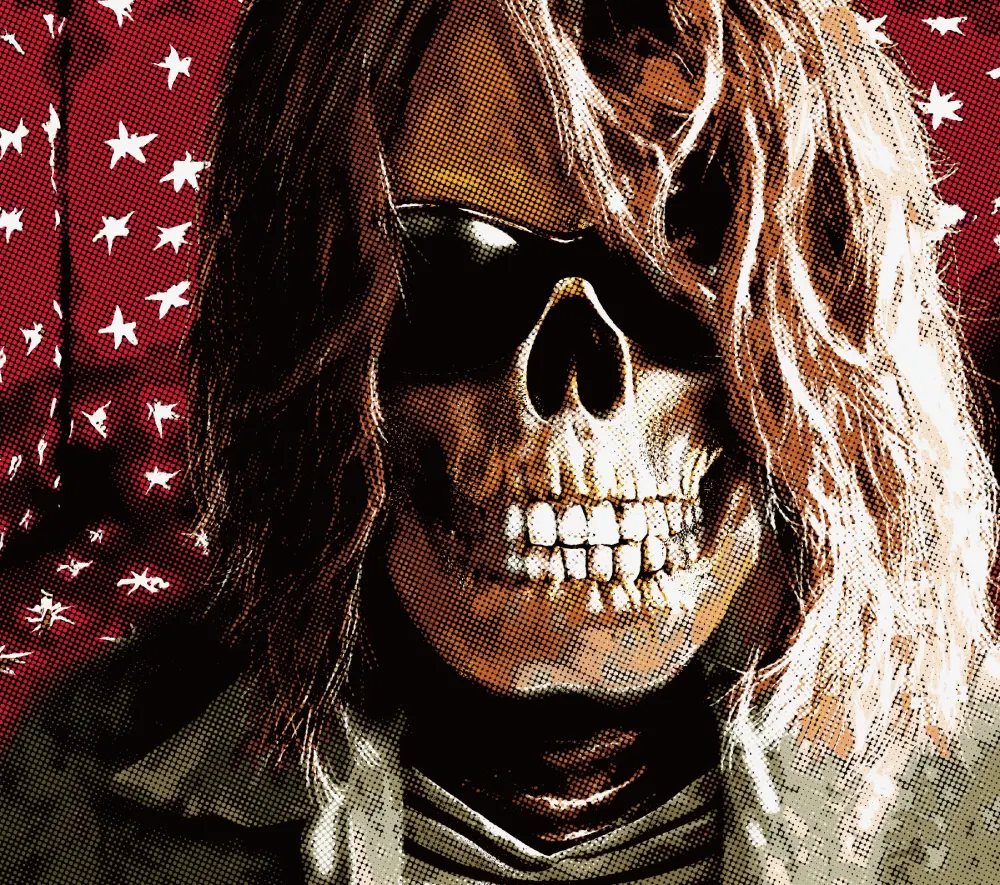
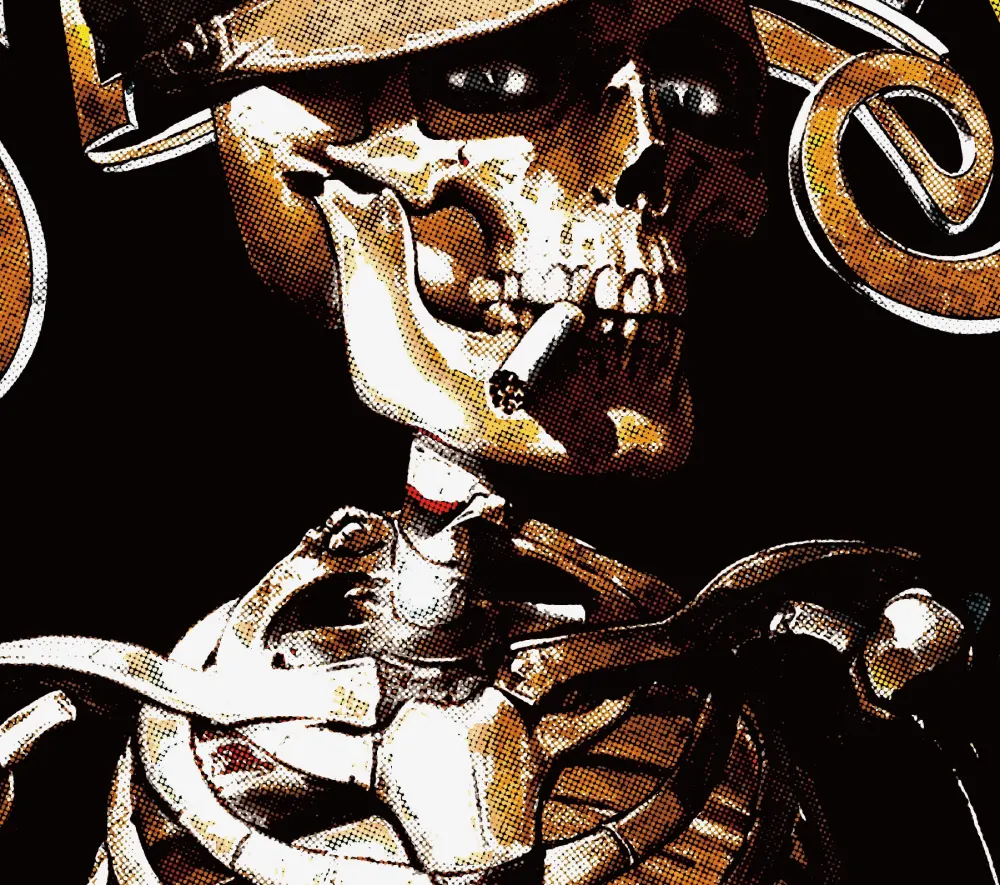
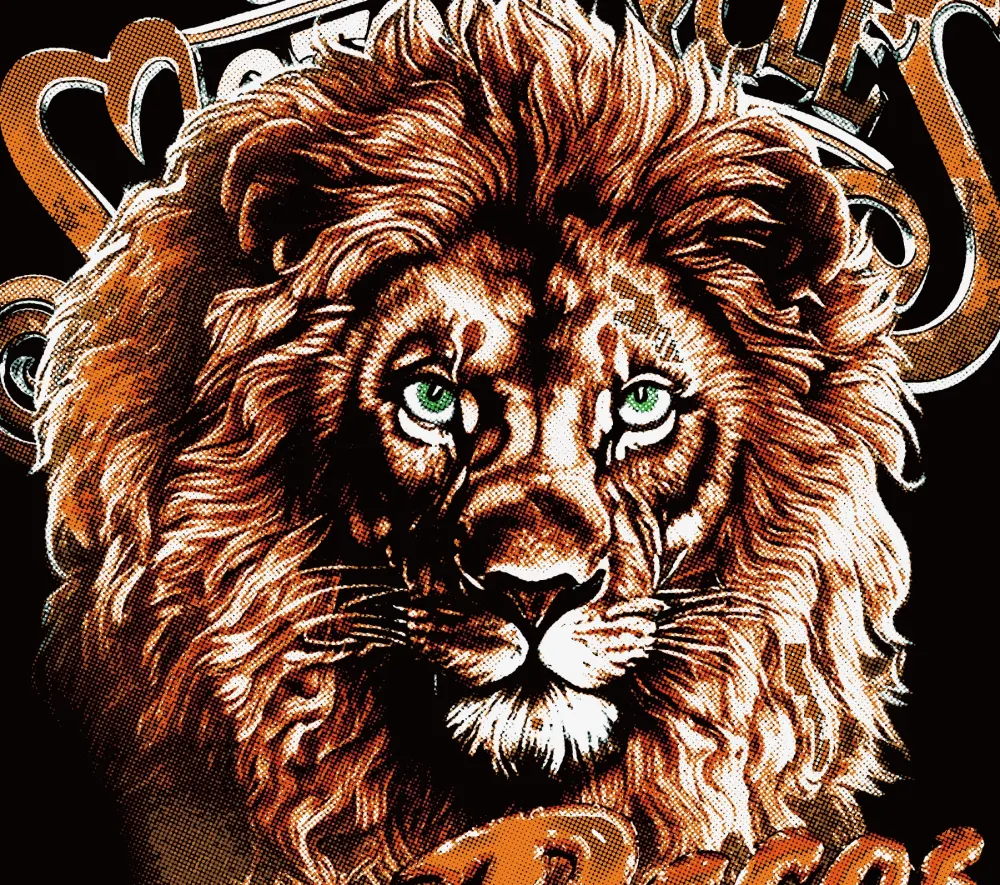
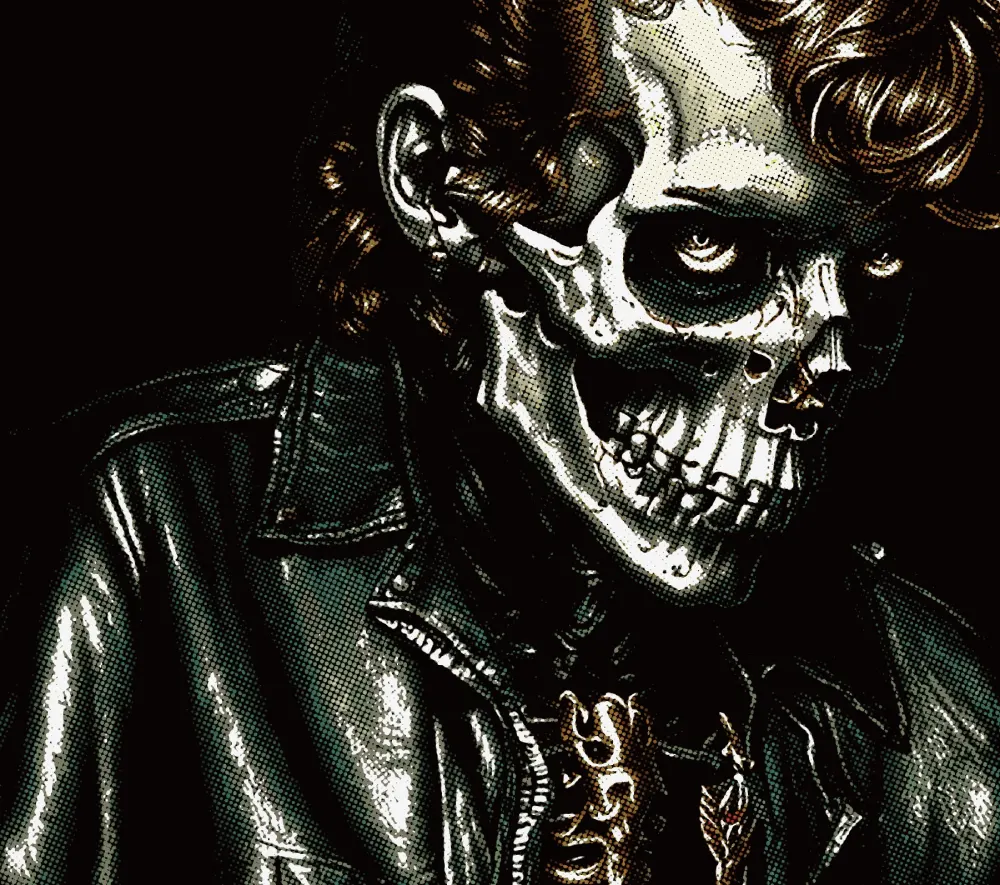
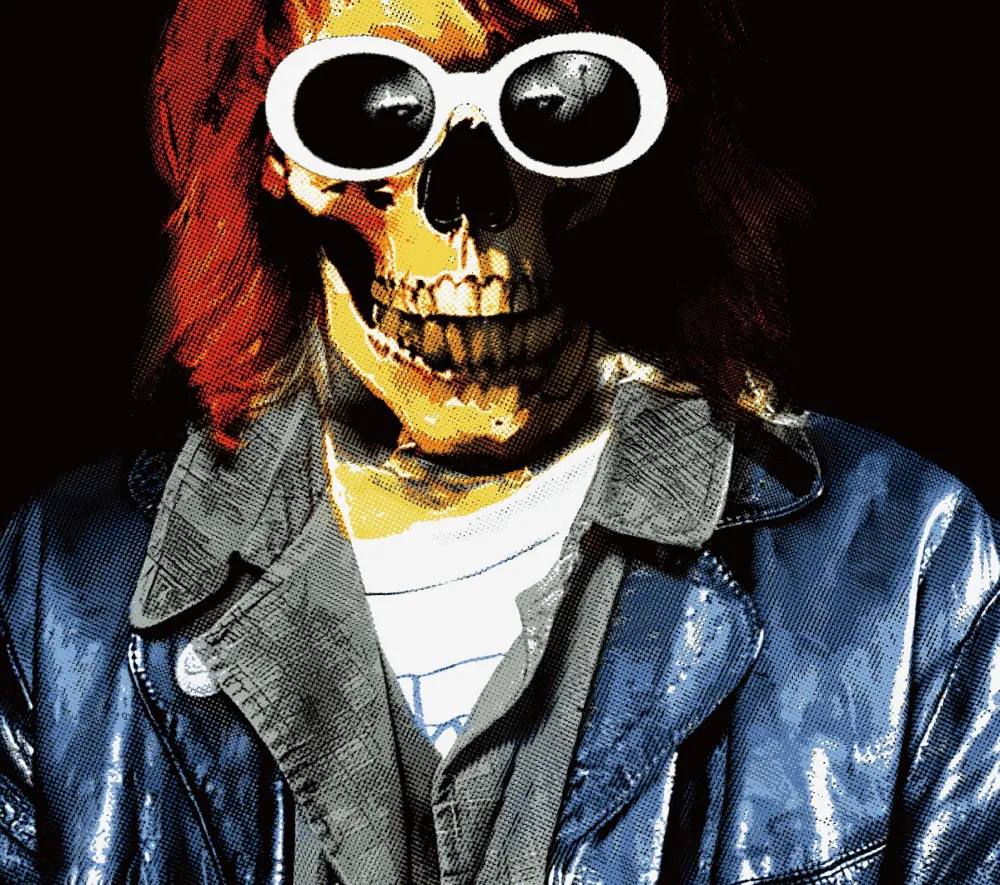
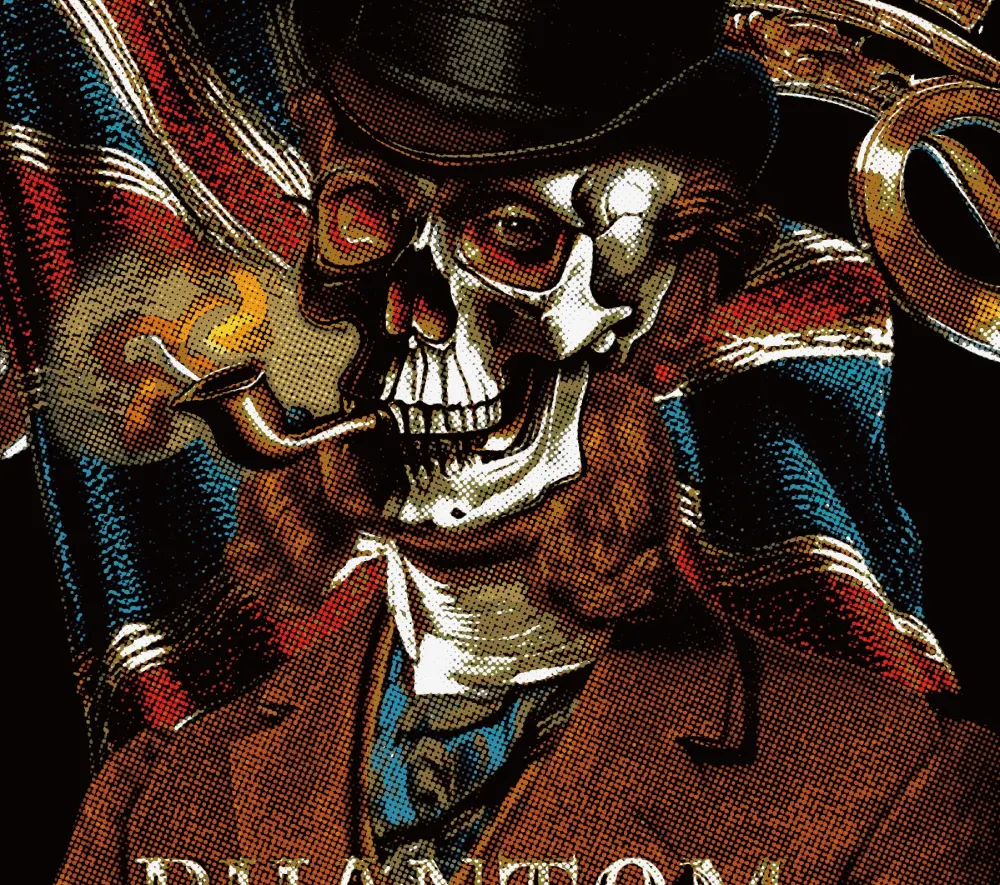
Contoh hasil konversi HALFTONE (potongan diperbesar). Pada setiap gambar, tone dan teksturnya dibangun dari besar-kecilnya titik.
Pertanyaan yang sering diajukan
Berapa LPI yang cocok untuk DTF? Tidak ada satu angka yang cocok untuk semua. Mulailah dari preset, lalu naikkan atau turunkan ukuran titik sesuai kain, printer, dan desain Anda. Penilaian akhir tetap di mata Anda — itu sebabnya ada pratinjau.
Apakah raster untuk sablon bisa langsung dipakai untuk DTF? Idenya sama, tetapi ukuran titik dan format file perlu disesuaikan dengan printer DTF. Film positif satu warna dibuat untuk screen, bukan untuk printer DTF.
Apakah bisa dipakai untuk DTG juga? Bisa. Seperti DTF, DTG mencetak dari file gambar lewat printer, jadi bisa dipakai dengan cara yang sama. Sesuaikan ukuran titik dengan kain dan printer yang dipakai.
Apakah harus memakai Photoshop atau CorelDRAW? Tidak. Alat ini berjalan di browser. Hasilnya berupa PNG yang bisa dibuka di Photoshop maupun CorelDRAW jika Anda ingin melanjutkan di sana.